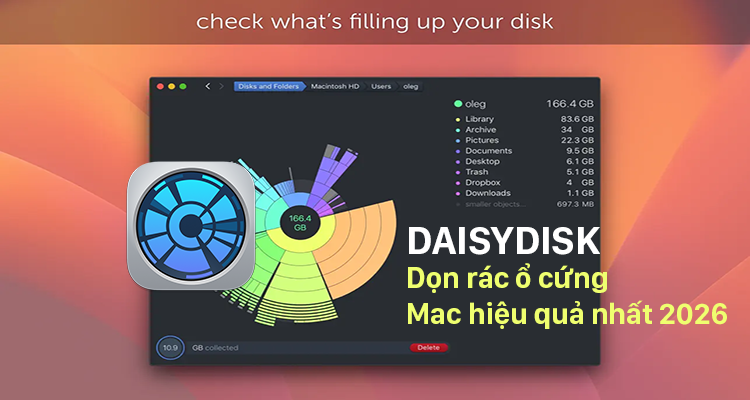
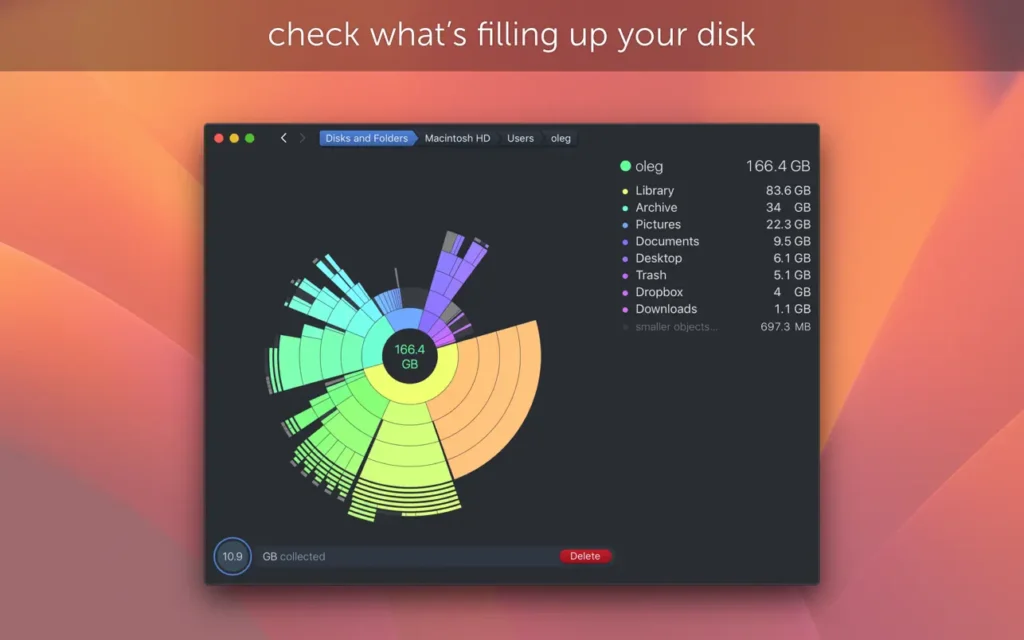
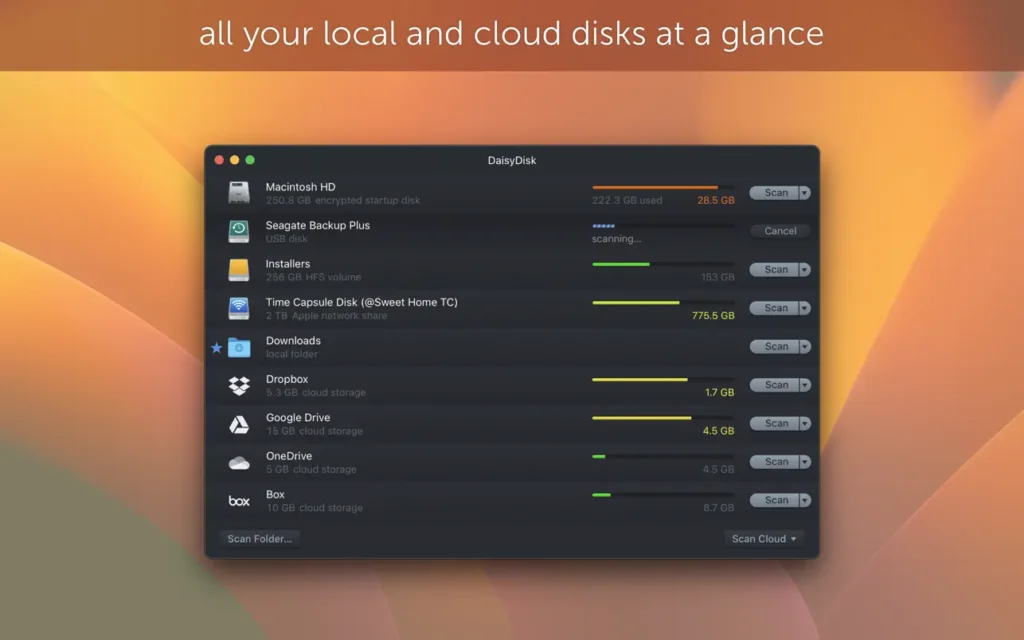
DaisyDisk là một trong những phần mềm phân tích và dọn dẹp dung lượng ổ cứng trực quan – chính xác – nhẹ máy nhất dành cho người dùng macOS. Chỉ với một lần quét, bạn có thể nhanh chóng phát hiện các tệp chiếm nhiều dung lượng và giải phóng bộ nhớ Mac hiệu quả.
Trong bài viết này, mình sẽ hướng dẫn bạn cách cài đặt DaisyDisk trên macOS chi tiết, dễ làm, áp dụng cho macOS Sonoma, Ventura, Monterey và cả Mac chip Apple Silicon (M1/M2/M3/M4/M5).DaisyDisk dùng để làm gì?
-
Phân tích dung lượng ổ cứng Mac bằng biểu đồ tròn trực quan
-
Tìm nhanh file, thư mục chiếm nhiều bộ nhớ
-
Dọn rác ổ cứng an toàn, không ảnh hưởng hệ thống
-
Hỗ trợ ổ trong, ổ ngoài, USB, SSD, ổ mạng
Phù hợp cho: Mac bị đầy bộ nhớ, chạy chậm, báo “Storage Almost Full”
Yêu cầu hệ thống để cài DaisyDisk
-
macOS 10.13 (High Sierra) trở lên
-
Hỗ trợ đầy đủ Mac Intel & Apple Silicon (M1, M2, M3)
-
Dung lượng cài đặt rất nhẹ (~20MB)
Hướng dẫn tải DaisyDisk cho macOS
Bạn có thể cài DaisyDisk theo 2 cách phổ biến:
Cách 1: Tải từ website chính thức (khuyên dùng)
-
Bản đầy đủ tính năng
-
Dùng thử trước khi mua
-
Phù hợp người dùng kỹ thuật, IT, editor
Cách 2: Cài từ Mac App Store
-
Cài nhanh, an toàn
-
Tự động cập nhật
-
Phù hợp người dùng phổ thông
Lưu ý: Bản App Store bị giới hạn một số quyền quét sâu do chính sách bảo mật của Apple.
Cách cài đặt DaisyDisk trên macOS (từng bước)
Bước 1: Mở file cài đặt DaisyDisk (.dmg)
Tải file tại đây: Link 1
Sau khi tải xong, bạn double click vào file .dmg để mở trình cài đặt.
Bước 2: Kéo DaisyDisk vào thư mục Applications
Khi cửa sổ cài đặt hiện ra:
-
Kéo biểu tượng DaisyDisk
-
Thả vào thư mục Applications
Đây là bước chuẩn cho mọi app macOS.
Bước 3: Mở DaisyDisk lần đầu
-
Vào Applications
-
Click mở DaisyDisk
-
Nếu hiện cảnh báo bảo mật → chọn Open
Có nên cài DaisyDisk cho macOS không?
NÊN, nếu bạn:
-
Mac thường xuyên báo đầy bộ nhớ
-
Làm thiết kế, dựng video, code
-
Muốn dọn ổ cứng có kiểm soát – nhìn thấy rõ file nào đang chiếm chỗ
DaisyDisk không tự xoá file bừa bãi như nhiều app dọn rác khác → an toàn cho người dùng Mac.