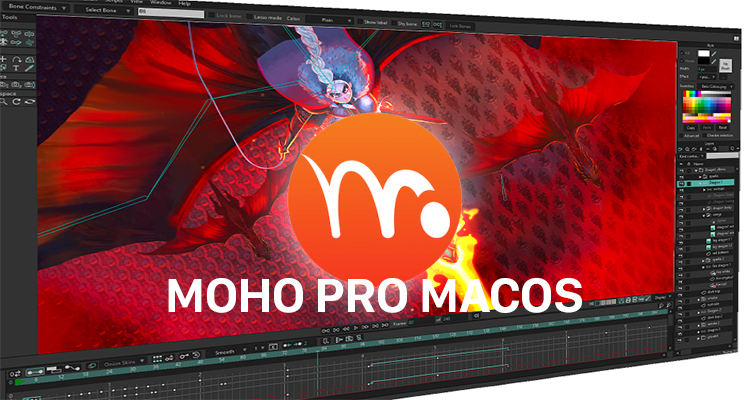
Moho 2D là phần mềm thiết kế và làm hoạt hình 2D chuyên nghiệp, được nhiều nhà thiết kế, animator và studio lựa chọn. Trên MacBook chạy macOS, Moho 2D hoạt động mượt mà, ổn định, hỗ trợ đầy đủ các công cụ vẽ, rig nhân vật và tạo chuyển động nâng cao.
Với giao diện thân thiện nhưng sức mạnh vượt trội, Moho 2D phù hợp cho cả người mới bắt đầu lẫn chuyên gia làm animation.
 Moho 2D là gì?
Moho 2D (trước đây là Anime Studio) là phần mềm chuyên tạo hoạt hình 2D vector, nổi bật với công nghệ bone rigging, smart actions và timeline animation. Phần mềm cho phép tạo phim hoạt hình, video quảng cáo, motion graphic, video YouTube và nội dung giáo dục.
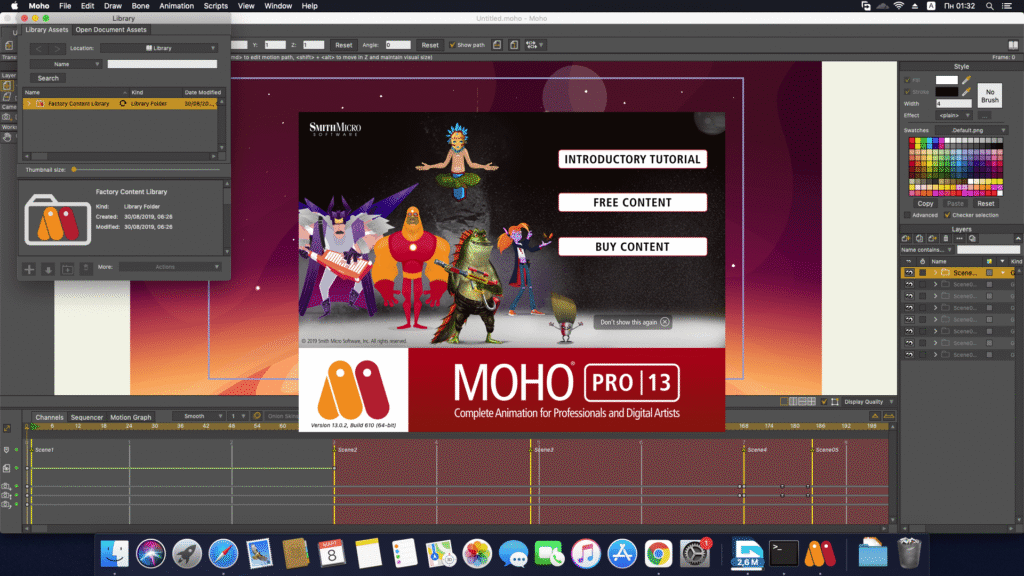
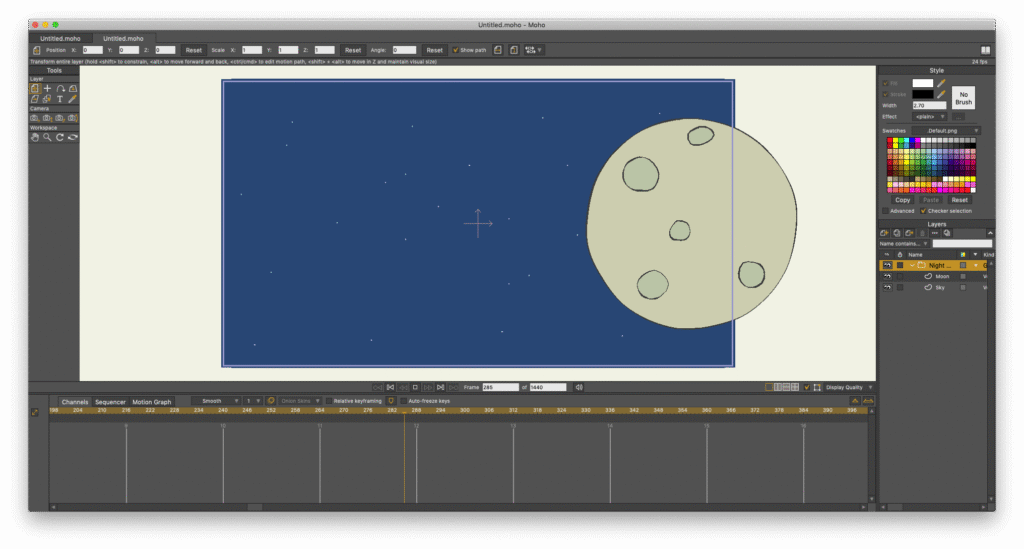
Tính năng nổi bật của Moho 2D cho MacBook
– Vẽ vector chuyên nghiệp
– Rig nhân vật thông minh (Bone System)
– Timeline & Keyframe dễ sử dụng
– Smart Actions & Automation
Moho 2D phù hợp với ai?
-
Người làm hoạt hình 2D
-
YouTuber, content creator
-
Designer, họa sĩ minh họa
-
Giáo viên, trung tâm đào tạo animation
-
Freelancer & studio sáng tạo
Hướng dẫn cài đặt
1.Tải file cài đặt tại đây: Link 1 (Đăng nhập tài khoản mail drive nếu báo đầy link)
Bước 1:
Mở file ứng dụng ra – kéo Moho qua Application, mở ứng dụng lên và chọn Insert Serial Number. (Ngắt mạng)

Bước 2:
Mở Core Keygen (Đừng có tắt nó nha để đó còn sử dụng), sau đó thiết lập các tùy chọn đúng như hình minh họa.

Bước 3:
-
Sao chép Key vừa tạo từ Keygen.
-
Dán Key này vào màn hình Product Activation (ở Bước 1), rồi nhấn Activate.
-
Khi hệ thống hiển thị thông báo lỗi, chọn Activate Manually.

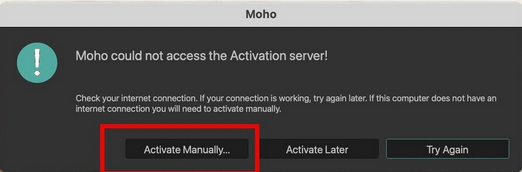
Tiếp theo:
-
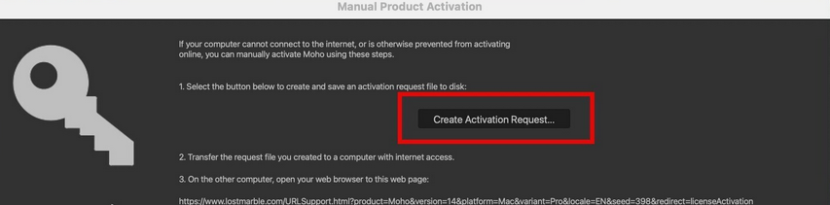
Nhấn Create Activation Request.
-
Phần mềm sẽ tạo file Moho_ActivationRequest.txt.
-
Lưu file này ra Desktop để tiện thao tác ở các bước tiếp theo.
Bước 4:
-
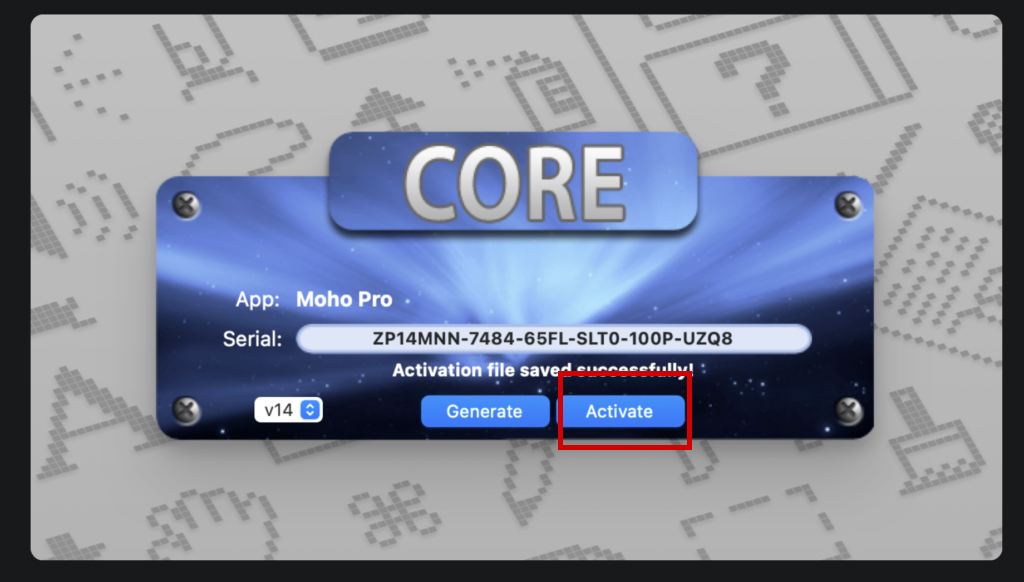
Quay lại cửa sổ Keygen, nhấn Activate.
-
Chọn đến file Moho_ActivationRequest.txt đã lưu trên Desktop.
-
Keygen sẽ tự động tạo file activation_certificate.txt.
-
Lưu tiếp file này ra Desktop.
Bước 5:
-
Quay lại màn hình Manual Activation (ở Bước 3).
-
Nhấn Activate, chọn file activation_certificate.txt trên Desktop.
-
Nhấn Open để hoàn tất quá trình kích hoạt.

Bước 6: Mở App xài nó báo Update thì No check là được