Monocle là gì?
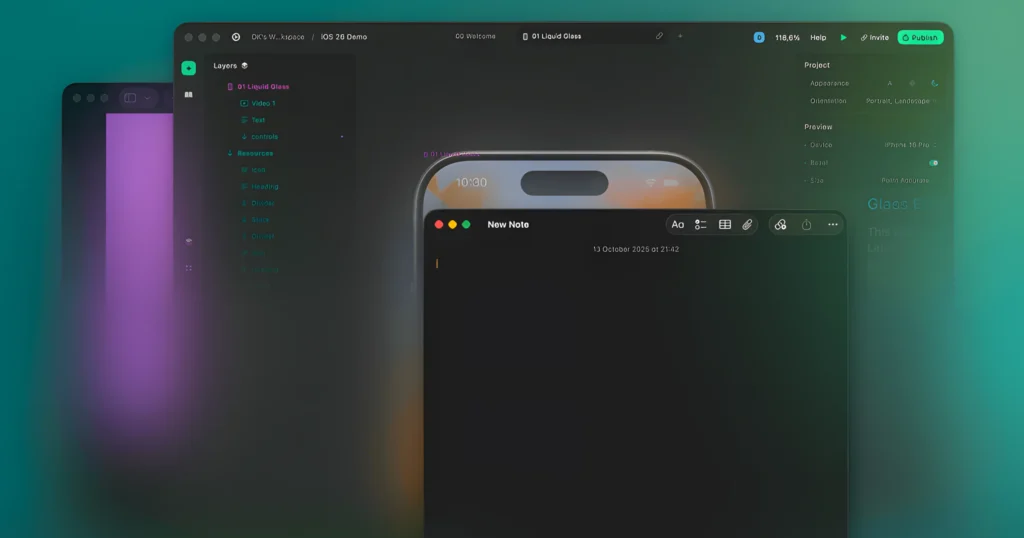
Monocle là một tiện ích macOS tối giản được thiết kế nhằm tăng năng suất làm việc bằng cách giảm sự xao nhãng về mặt thị giác. Ứng dụng tự động làm nổi bật cửa sổ đang hoạt động, đồng thời làm mờ hoặc làm nhòe toàn bộ các cửa sổ nền, giúp người dùng tập trung tuyệt đối vào tác vụ hiện tại.
Với triết lý thiết kế gọn nhẹ, dễ sử dụng và hoạt động mượt mà trên macOS, Monocle đặc biệt phù hợp cho designer, lập trình viên, content creator và người làm việc đa nhiệm trên nhiều cửa sổ.

Các tính năng và chức năng chính của Monocle
1. Tập trung cửa sổ (Window Focus)
Monocle tự động làm mờ hoặc làm nhòe các cửa sổ chạy nền bằng hiệu ứng mượt mà, chỉ giữ lại cửa sổ ứng dụng đang hoạt động ở trạng thái nổi bật. Điều này giúp giảm nhiễu thị giác và tăng khả năng tập trung.
2. Nhiều chế độ hiển thị linh hoạt
Ứng dụng hỗ trợ đa dạng chế độ lấy nét, bao gồm:
- Hiệu ứng làm mờ truyền thống
- Hiệu ứng chuyển màu (gradient)
- Chế độ toàn màn hình (Fullscreen Focus)
Người dùng có thể tuỳ chỉnh mức độ mờ theo nhu cầu cá nhân.
3. Tích hợp sâu với macOS
- Hoạt động trực tiếp từ Menu Bar
- Hỗ trợ nhiều màn hình (multi-display)
- Cho phép loại trừ các ứng dụng cụ thể khỏi chế độ làm mờ
- Tương thích tốt với cả Intel Mac và Apple Silicon (M1, M2, M3)
Nhờ khả năng tích hợp thông minh, Monocle chạy nền nhẹ nhàng mà không ảnh hưởng đến hiệu suất hệ thống.
Yêu cầu cấu hình để cài Monocle trên macOS
Trước khi cài đặt Monocle, bạn cần đảm bảo máy Mac đáp ứng các yêu cầu sau:
- Hệ điều hành: macOS 14.6 trở lên
Hướng dẫn cài đặt Monocle trên macOS
Bước 1: Mở file cài đặt tải tại đây Link 1 (Google Drive)
- Sau khi tải xong, nhấp đúp vào file Monocle.dmg
- Kéo biểu tượng Monocle vào thư mục Applications

Screenshot
Bước 2: Mở ứng dụng lần đầu
- Vào Applications → Monocle
- Nếu macOS cảnh báo bảo mật, chọn:
- System Settings → Privacy & Security
- Nhấn Open Anyway để cho phép mở ứng dụng
Bước 3: Cấp quyền cần thiết
Monocle có thể yêu cầu một số quyền:
- Full Disk Access
- Accessibility
- Screen Recording (tuỳ tính năng)
Hãy cấp quyền đầy đủ để phần mềm hoạt động ổn định.
Cách khắc phục lỗi không mở được Monocle trên macOS

1. Lỗi “App can’t be opened because Apple cannot check it”
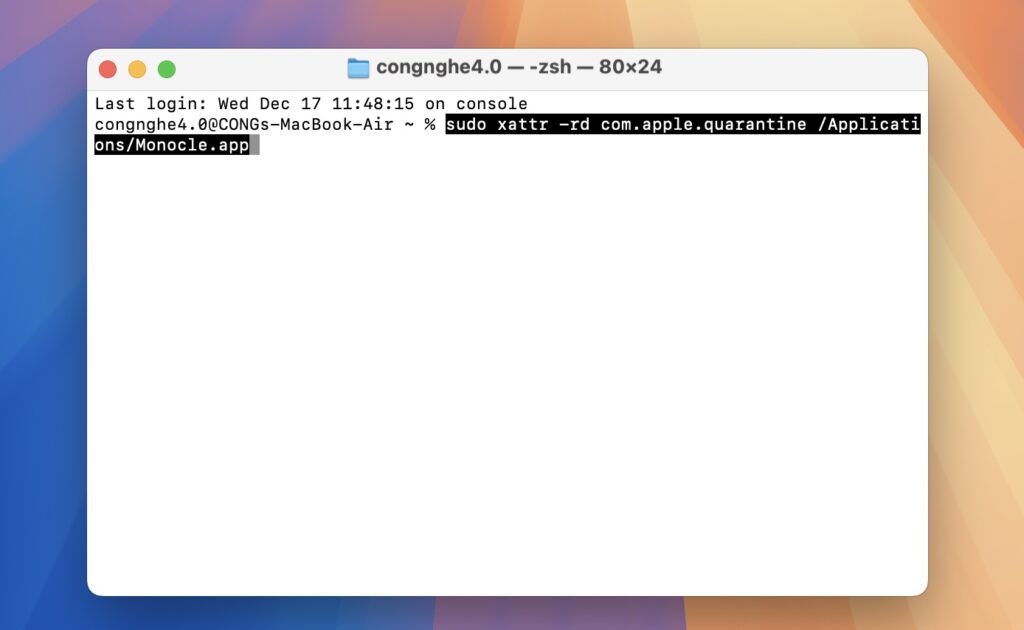
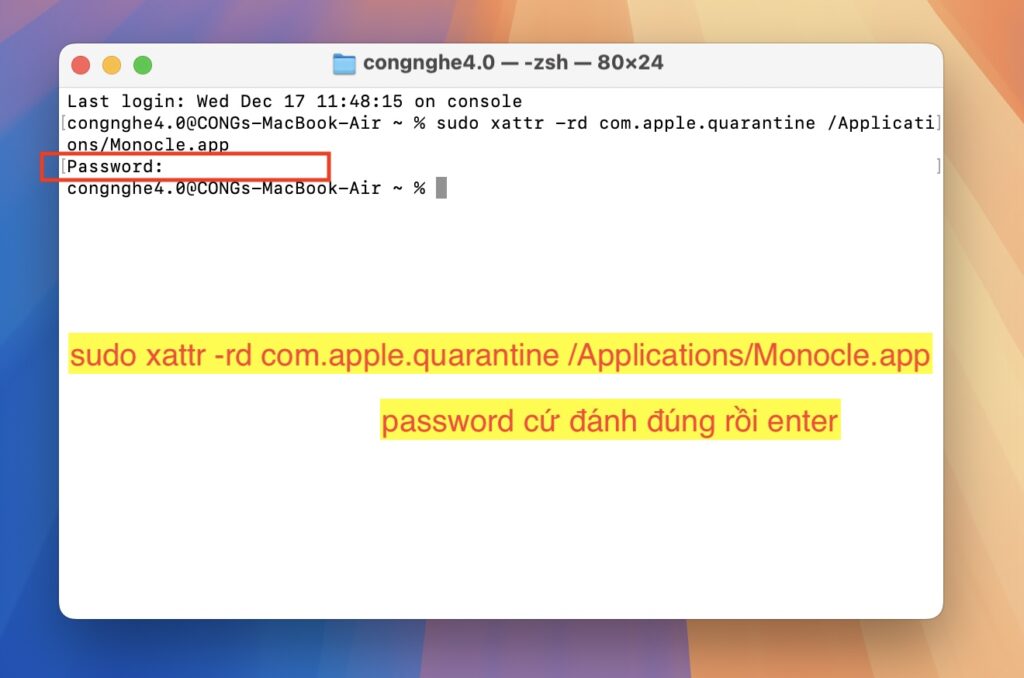
- Mở Terminal và nhập: (coppy enter cho nhanh) – yêu cầu app đã kéo qua application nha.
sudo xattr -rd com.apple.quarantine /Applications/Monocle.app
- Nhập mật khẩu Mac → Mở lại ứng dụng
Vào tuỳ chọn hệ thống – Quyền riêng tư và bảo mật – kéo xuống vẫn mở app là xong.

2. Monocle bị crash khi khởi động
- Kiểm tra phiên bản macOS
- Cập nhật Monocle lên bản mới nhất
- Tắt các phần mềm xung đột chạy nền
Monocle có hỗ trợ Apple Silicon (M1/M2/M3) không?
Có. Monocle đã được tối ưu cho Apple Silicon, chạy mượt trên:
- MacBook Air M1 / M2 / M3
- MacBook Pro M1 Pro / Max / M2 / M3
- iMac & Mac mini chip Apple
Trong trường hợp bản Intel, macOS sẽ tự chạy thông qua Rosetta 2.
Một số mẹo sử dụng Monocle hiệu quả trên macOS
- Luôn cập nhật phiên bản mới nhất
- Không tắt quyền hệ thống khi đang sử dụng
- Sao lưu dữ liệu định kỳ
- Kết hợp Monocle với các công cụ workflow khác trên macOS để tối ưu hiệu suất
Kết luận
Monocle là một phần mềm hữu ích cho người dùng macOS, đặc biệt là những ai làm nội dung, website và sáng tạo số. Việc cài đặt Monocle trên Mac khá đơn giản, chỉ cần làm đúng theo hướng dẫn là có thể sử dụng ổn định và lâu dài.
Nếu bạn gặp lỗi trong quá trình cài đặt hoặc cần hỗ trợ chuyên sâu, hãy để lại bình luận hoặc liên hệ để được hướng dẫn chi tiết hơn.